
Trong kỷ nguyên số hóa, việc lưu trữ đám mây trở nên quen thuộc với mọi người. Trong đó, Dropbox là một cái tên nổi bật, mang đến giải pháp lưu trữ và đồng bộ dữ liệu tiện lợi. Bài viết này sẽ đi sâu vào Dropbox là gì, cách thức hoạt động và những lợi ích mà nó mang lại cho người dùng cá nhân lẫn doanh nghiệp.
Dropbox đã khẳng định vị thế là một trong những dịch vụ lưu trữ đám mây hàng đầu, cho phép người dùng lưu trữ, đồng bộ hóa và chia sẻ mọi loại dữ liệu trên nhiều thiết bị khác nhau. Từ các tài liệu quan trọng, hình ảnh chất lượng cao, video dung lượng lớn cho đến các dự án sáng tạo phức tạp, Dropbox đảm bảo an toàn và khả năng truy cập dễ dàng chỉ với kết nối internet. Tính năng đồng bộ hóa tự động đảm bảo mọi phiên bản tệp của bạn luôn được cập nhật trên mọi thiết bị đã đăng nhập.
Dịch vụ này không chỉ đơn thuần là nơi chứa dữ liệu. Dropbox còn tích hợp các tính năng bảo mật mạnh mẽ, bao gồm mã hóa dữ liệu cả khi lưu trữ và khi truyền tải. Đặc biệt, khả năng khôi phục lịch sử phiên bản tệp trong vòng 30 ngày (hoặc lâu hơn tùy gói dịch vụ) mang lại sự an tâm tuyệt đối, bảo vệ dữ liệu khỏi các rủi ro như virus, lỗi phần cứng hay nhầm lẫn trong thao tác.
 Biểu tượng và giao diện cơ bản của dịch vụ lưu trữ đám mây Dropbox
Khám phá các tính năng cốt lõi của Dropbox
Dropbox mang đến một bộ công cụ đa dạng, hỗ trợ đắc lực cho nhu cầu lưu trữ trực tuyến và cộng tác của mọi đối tượng người dùng, từ cá nhân đến tổ chức lớn:
- Quản lý và chia sẻ tệp hiệu quả: Dễ dàng tải lên, sắp xếp tệp vào các thư mục có cấu trúc, tìm kiếm nhanh chóng và chia sẻ tệp hoặc thư mục với người khác thông qua liên kết hoặc lời mời cộng tác trực tiếp.
- Đồng bộ hóa dữ liệu tự động: Mọi thay đổi bạn thực hiện trên một thiết bị sẽ ngay lập tức được áp dụng cho tất cả các thiết bị khác đã được liên kết với tài khoản Dropbox của bạn, đảm bảo tính nhất quán của dữ liệu.
- Sao lưu và phục hồi dữ liệu thông minh: Tự động sao lưu các tệp quan trọng trong thư mục Dropbox. Tính năng lịch sử phiên bản giúp bạn xem lại và khôi phục các phiên bản cũ của tệp một cách dễ dàng, phòng tránh mất mát dữ liệu không mong muốn.
- Làm việc ngoại tuyến tiện lợi: Cho phép bạn đánh dấu các tệp hoặc thư mục cụ thể để có thể truy cập và làm việc ngay cả khi không có kết nối internet. Mọi thay đổi sẽ được tự động đồng bộ hóa khi kết nối mạng được thiết lập lại.
- Đồng bộ chọn lọc (Selective Sync): Bạn có thể tùy chọn những thư mục nào sẽ được đồng bộ về máy tính, giúp tối ưu hóa dung lượng lưu trữ trên ổ cứng của bạn, đặc biệt hữu ích với các thiết bị có dung lượng hạn chế.
- Không gian làm việc Dropbox Paper: Một môi trường cộng tác trực tuyến linh hoạt, nơi bạn và đồng nghiệp có thể cùng nhau tạo, chỉnh sửa tài liệu, quản lý dự án, trao đổi ý tưởng và thảo luận theo thời gian thực, nâng cao hiệu suất làm việc nhóm.
- Tích hợp liền mạch với các ứng dụng khác: Dropbox dễ dàng kết nối với hàng loạt ứng dụng và dịch vụ phổ biến như Microsoft Office, Google Workspace, Slack, Zoom và nhiều công cụ sáng tạo khác, tạo nên một hệ sinh thái làm việc số hóa hoàn chỉnh.
 Hình ảnh minh họa người dùng truy cập và làm việc với dữ liệu trên Dropbox qua máy tính
Ai là đối tượng phù hợp nhất với Dropbox?
Với sự đa dạng trong tính năng, dịch vụ lưu trữ đám mây Dropbox là lựa chọn lý tưởng cho nhiều nhóm người dùng khác nhau:
- Người dùng cá nhân: Để sao lưu ảnh kỷ niệm, tài liệu cá nhân quan trọng, giải phóng dung lượng cho điện thoại hoặc máy tính, hoặc đơn giản là truy cập tệp mọi lúc mọi nơi từ mọi thiết bị.
- Sinh viên: Lưu trữ bài giảng, tài liệu học tập, thực hiện các dự án nhóm và dễ dàng chia sẻ với bạn bè.
- Chuyên gia và nhân viên văn phòng: Sao lưu hồ sơ công việc, chuẩn bị tài liệu cho các buổi thuyết trình, chia sẻ báo cáo với đồng nghiệp và khách hàng một cách chuyên nghiệp.
- Đội nhóm và Doanh nghiệp: Nâng cao hiệu quả cộng tác trên tài liệu, quản lý phiên bản tệp chặt chẽ, chia sẻ thông tin nội bộ một cách an toàn và duy trì quy trình làm việc thông suốt.
- Người làm sáng tạo: Lưu trữ các tệp thiết kế đồ họa, hình ảnh độ phân giải cao, video, âm thanh với dung lượng lớn. Dropbox cũng hỗ trợ chia sẻ bản xem trước với khách hàng và sao lưu an toàn các dự án đang dang dở.
Các gói dịch vụ Dropbox hiện có
Khi tạo tài khoản mới, bạn sẽ nhận được 2GB dung lượng lưu trữ miễn phí, đủ để trải nghiệm các chức năng cơ bản và làm quen với nền tảng.
Đối với những ai có nhu cầu lưu trữ cao hơn hoặc cần sử dụng các tính năng nâng cao, Dropbox cung cấp nhiều gói dịch vụ trả phí. Các gói này bao gồm nhiều tùy chọn dung lượng và tính năng cộng tác, bảo mật chuyên sâu, phục vụ cả nhu cầu cá nhân lẫn doanh nghiệp. Bạn có thể lựa chọn các gói như Plus, Family, Professional hoặc các giải pháp dành riêng cho doanh nghiệp (Business) tùy theo quy mô và yêu cầu sử dụng.
Hướng dẫn đăng ký tài khoản Dropbox đơn giản
Để bắt đầu sử dụng Dropbox, bạn cần thực hiện các bước đăng ký tài khoản cơ bản sau:
- Truy cập trang chủ Dropbox: Mở trình duyệt web và truy cập vào địa chỉ chính thức của Dropbox: https://www.dropbox.com/.
- Chọn Đăng ký miễn phí: Tìm và nhấp vào nút “Sign up for free” hoặc tùy chọn tương tự để bắt đầu quá trình đăng ký.
- Điền thông tin: Cung cấp các thông tin cá nhân cần thiết vào các trường tương ứng: Tên, Họ, địa chỉ Email và mật khẩu. Hãy chọn một mật khẩu mạnh, dễ nhớ để đảm bảo an toàn cho tài khoản.
- Chấp nhận Điều khoản: Đọc và tích chọn vào ô “I agree to Dropbox terms” để xác nhận bạn đồng ý với các điều khoản dịch vụ của Dropbox.
- Hoàn tất đăng ký: Nhấn nút “Create an account” để hoàn tất.
Ngoài ra, Dropbox còn cho phép bạn đăng ký nhanh chóng bằng tài khoản Google hiện có. Chỉ cần chọn tùy chọn “Sign up with Google” và xác nhận tài khoản Google bạn muốn liên kết.
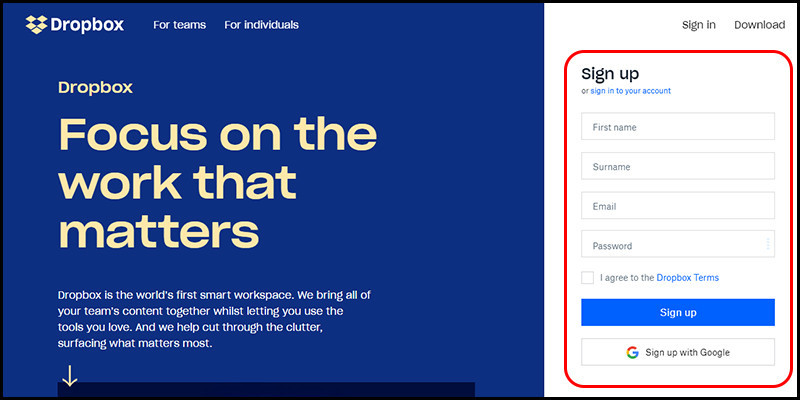 Giao diện điền thông tin để đăng ký tài khoản Dropbox mới
Sau khi tạo tài khoản thành công, hệ thống có thể đề xuất bạn tải và cài đặt ứng dụng desktop của Dropbox. Việc này sẽ giúp quá trình đồng bộ hóa và truy cập tệp trở nên thuận tiện hơn. Tuy nhiên, bạn hoàn toàn có thể bỏ qua bước này và sử dụng Dropbox trực tiếp trên giao diện web nếu muốn.
Tối ưu hóa trải nghiệm sử dụng Dropbox
Dropbox cung cấp ba nền tảng chính để người dùng tương tác: giao diện web, ứng dụng desktop và ứng dụng di động.
Tương tác qua giao diện web
Khi truy cập dropbox.com và đăng nhập tài khoản, bạn có thể thực hiện các thao tác sau:
- Tải tệp lên: Kéo và thả tệp trực tiếp vào cửa sổ trình duyệt hoặc sử dụng nút “Upload files” / “Upload folder”.
- Tạo thư mục: Nhấn nút “New folder” để tổ chức dữ liệu một cách khoa học.
- Xem và chỉnh sửa tệp: Mở các tệp văn bản, bảng tính, bài thuyết trình ngay trên trình duyệt nhờ sự hỗ trợ của các công cụ tích hợp như Office Online hoặc Google Workspace.
- Chia sẻ tệp/thư mục: Di chuột đến tệp hoặc thư mục, nhấp vào biểu tượng chia sẻ để tạo liên kết hoặc mời người khác cùng cộng tác.
- Quản lý tệp: Xóa các tệp không cần thiết và truy cập mục “Deleted files” để khôi phục lại nếu có sai sót.
Sử dụng ứng dụng Desktop
Sau khi cài đặt ứng dụng Dropbox trên máy tính (Windows hoặc macOS), một thư mục Dropbox sẽ xuất hiện trong File Explorer hoặc Finder.
- Đồng bộ hóa tức thì: Mọi tệp bạn đặt vào thư mục Dropbox trên máy tính sẽ tự động được tải lên đám mây và đồng bộ hóa với các thiết bị khác.
- Truy cập ngoại tuyến: Các tệp đã được đồng bộ hóa về máy tính có thể truy cập ngay cả khi không có kết nối internet.
- Tùy chỉnh dung lượng lưu trữ: Cấu hình ứng dụng để chỉ đồng bộ các thư mục bạn cần, giúp tiết kiệm không gian ổ cứng.
- Truy cập nhanh: Biểu tượng Dropbox trên thanh tác vụ (Windows) hoặc thanh menu (macOS) cung cấp khả năng truy cập nhanh vào trạng thái đồng bộ, các tệp gần đây và thư mục Dropbox.
Khám phá ứng dụng Di động (iOS và Android)
Tải ứng dụng Dropbox từ App Store (iOS) hoặc Google Play Store (Android) để sử dụng trên điện thoại và máy tính bảng.
- Quản lý tệp di động: Xem, mở và quản lý tất cả các tệp trong tài khoản Dropbox ngay trên thiết bị di động của bạn.
- Sao lưu ảnh/video tự động: Kích hoạt tính năng “Camera Upload” để tự động sao lưu ảnh và video từ điện thoại lên Dropbox.
- Tải tệp lên: Dễ dàng tải lên các loại tệp khác từ bộ nhớ thiết bị của bạn lên Dropbox.
- Chia sẻ mọi lúc mọi nơi: Chia sẻ tệp hoặc thư mục trực tiếp từ ứng dụng di động một cách nhanh chóng.
- Làm việc ngoại tuyến trên di động: Đánh dấu các tệp hoặc thư mục quan trọng để lưu trữ cục bộ trên thiết bị, cho phép truy cập ngay cả khi không có mạng.
Sử dụng Dropbox giúp bạn quản lý dữ liệu một cách khoa học, an toàn và vô cùng tiện lợi. Dù bạn là người dùng cá nhân muốn bảo vệ những kỷ niệm số, một chuyên gia cần truy cập tài liệu công việc mọi lúc, hay một nhà sáng tạo cần chia sẻ các tệp dung lượng lớn, Dropbox luôn là một công cụ hỗ trợ đắc lực không thể thiếu. Hơn cả một nơi lưu trữ, Dropbox tại hinhcute.net là chìa khóa để bạn làm việc thông minh hơn.
Câu hỏi thường gặp về Dropbox
Dropbox là gì và chức năng chính của nó là gì?
Dropbox là một dịch vụ lưu trữ đám mây cho phép người dùng lưu trữ, đồng bộ hóa và chia sẻ tệp trên nhiều thiết bị. Các chức năng chính bao gồm lưu trữ, sao lưu, đồng bộ hóa tự động, chia sẻ tệp và cộng tác.
Tôi có thể lưu trữ loại tệp nào trên Dropbox?
Bạn có thể lưu trữ hầu hết mọi loại tệp trên Dropbox, bao gồm tài liệu văn bản, hình ảnh, video, nhạc, tệp dự án, và nhiều hơn nữa.
Dung lượng lưu trữ miễn phí của Dropbox là bao nhiêu?
Tài khoản Dropbox miễn phí cung cấp 2GB dung lượng lưu trữ.
Làm thế nào để tăng dung lượng lưu trữ trên Dropbox?
Bạn có thể tăng dung lượng lưu trữ bằng cách nâng cấp lên các gói dịch vụ trả phí của Dropbox như Plus, Family, Professional hoặc các gói dành cho doanh nghiệp.
Dropbox có an toàn không?
Có, Dropbox sử dụng mã hóa dữ liệu (AES 256-bit cho tệp đang lưu trữ và SSL/TLS cho tệp đang truyền tải) và các biện pháp bảo mật khác để bảo vệ dữ liệu của bạn.
Tôi có thể truy cập Dropbox từ những thiết bị nào?
Bạn có thể truy cập Dropbox từ máy tính (Windows, macOS, Linux), điện thoại thông minh và máy tính bảng (iOS, Android), và qua giao diện web trên bất kỳ trình duyệt nào.
Tính năng đồng bộ hóa của Dropbox hoạt động như thế nào?
Khi bạn đặt một tệp vào thư mục Dropbox trên một thiết bị, nó sẽ tự động được tải lên đám mây và sau đó tải xuống tất cả các thiết bị khác đã được liên kết với tài khoản của bạn, đảm bảo mọi người đều có phiên bản mới nhất.
Tôi có thể chia sẻ tệp với người không có tài khoản Dropbox không?
Có, bạn có thể tạo liên kết chia sẻ cho tệp hoặc thư mục và gửi cho bất kỳ ai, ngay cả khi họ không sử dụng Dropbox.
Dropbox có cung cấp tính năng khôi phục tệp đã xóa không?
Có, Dropbox lưu giữ lịch sử phiên bản tệp và các tệp đã xóa trong một khoảng thời gian nhất định (thường là 30 ngày cho tài khoản miễn phí), cho phép bạn khôi phục chúng nếu cần.
Dropbox Paper là gì?
Dropbox Paper là một không gian làm việc cộng tác cho phép bạn và đồng nghiệp tạo, chỉnh sửa tài liệu, quản lý dự án và chia sẻ ý tưởng trong thời gian thực.

Cảm ơn các bạn đã đồng hành cùng mình trong hành trình này. Mỗi lượt download, mỗi lần các bạn sử dụng những hình ảnh từ hinhcute.net đều là động lực to lớn giúp mình tiếp tục theo đuổi đam mê và sứ mệnh mang cái đẹp đến với mọi người.